はじめに:音楽ファイルがスマホのストレージを大圧迫!

前回の記事では、CDをリッピングしてパソコンにFLAC(高音質無損失)音源を保存しました。
その流れでスマートフォンにもFLAC音源を丸ごと同期したのですが、スマホの空き容量が早くもピンチになってきまして……。曲数が増えるたびにストレージをどんどん圧迫していって困っています。
音質をある程度保ったまま、容量をドカンと節約できる都合の良い方法はありませんか?

前崎さんのスマホの容量は128GBですから、容量の大きいFLAC(700kbps〜1100kbps程度)のまま何千曲も持ち歩くのはいずれ限界が来ますね。
今回は、大手音楽配信サブスクでも主流の「AAC(256kbps)」形式に一括変換しましょう!AACの256kbpsなら、音質をほとんど損なわずにデータ容量をFLACの約3分の1まで圧縮できますよ。
なぜ「AAC 256kbps」がベストな選択肢なのか?
1分あたりの音声データ(256kbps)の概算容量は、以下の計算式で求められます。
一般的な4〜5分の曲だと、1曲あたり約7.7MB〜約9.6MB程度まで軽量化されます。(※実際の.m4aファイルにはアルバムアートやタグ情報も加わります)
なるほど……。でも音質って、FLACと比べてどれくらい劣化しちゃうんですか? せっかくCDからリッピングしたので、できる限り高音質のまま聴きたい気持ちもあるのですが。
音質に関しては「FLACより圧縮されている=劣化する」というのは事実ですが、「人間がスマホで聴いてその違いを感じ取れるか」となると話は別です。
音質を決定づける要素はデータ容量だけではありません。スマホのDAC(デジタル信号をアナログに変換するチップ)の性能やヘッドホン・イヤホンアンプ、Bluetooth接続か有線接続か、あるいは再生音量の大きさによっても人間の聞こえ方は大きく変わります。
移動中や作業中にスマホで聴く環境であれば、AAC 256kbpsで十分すぎるほど高音質です。
ちなみに「AAC 256kbps」と「AAC 320kbps」の聴き分けは、プロの音響エンジニアでもほぼ不可能と言われているレベルですよ。
なるほど!データ上の数字にこだわるより、イヤホンや環境に投資した方が音質の良さを実感しやすいということですね。
まさにその通りです!
事前準備:FFmpegのインストール確認
納得しました!今回はどんなツールを使って変換するんですか? 手持ちが2,000曲以上あるので、一括で爆速処理できるやつをお願いします。
今回は「FFmpeg Batch AV Converter」という無料のオープンソースソフトを使います。これを使えば何千曲あっても一括で瞬時に変換できますよ。
あれ……?「FFmpeg」ってどこかで聞いた記憶がありますね。
以前、カメラで撮ったタイムラプス写真から動画を作成した時に使ったあのコマンドラインツール(FFmpeg)ですよ!今回のGUIソフトは、裏でそのFFmpegのパワーを借りて一括処理を行います。
もしPCにFFmpegが入っていない場合は、事前にインストールを済ませておいてくださいね。

FFmpegの準備、バッチリ完了しています!
FFmpeg Batch AV Converterのダウンロードとインストール
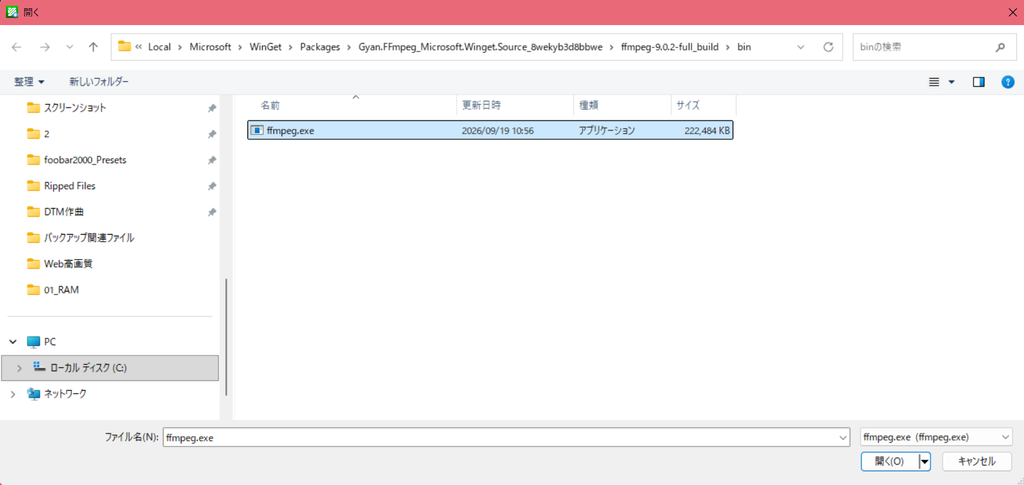
それでは、FFmpeg Batch AV Converter公式(SourceForge等)からソフトをダウンロードしましょう。Installer版とZip版がありますが、今回は「Installer版」を使用します。

1.インストーラー(FFmpegBatchSetup.exe)をダウンロードして実行します。
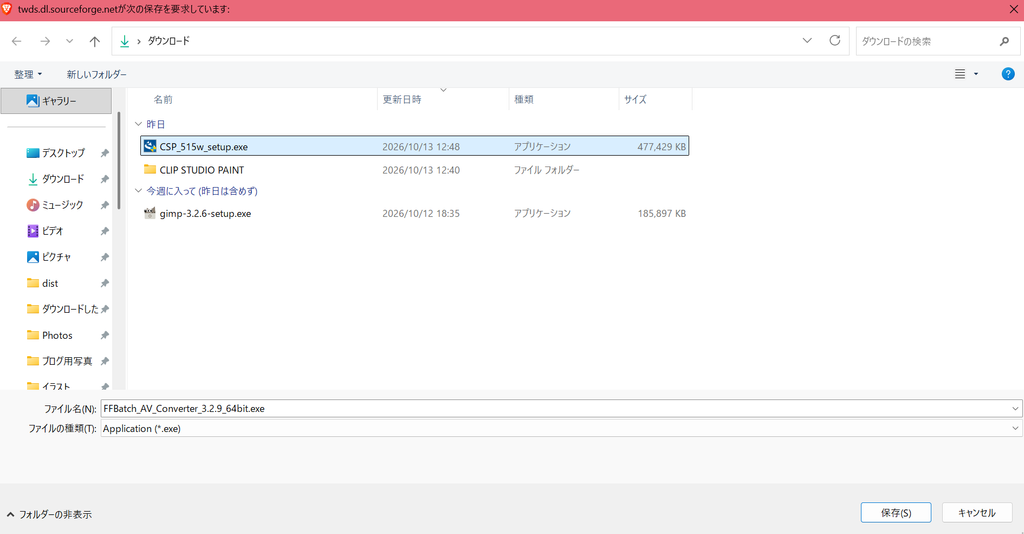
2.言語選択は日本語がないため「English」を選択。
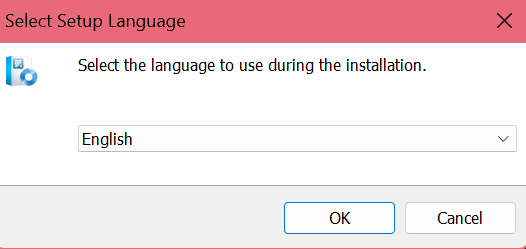
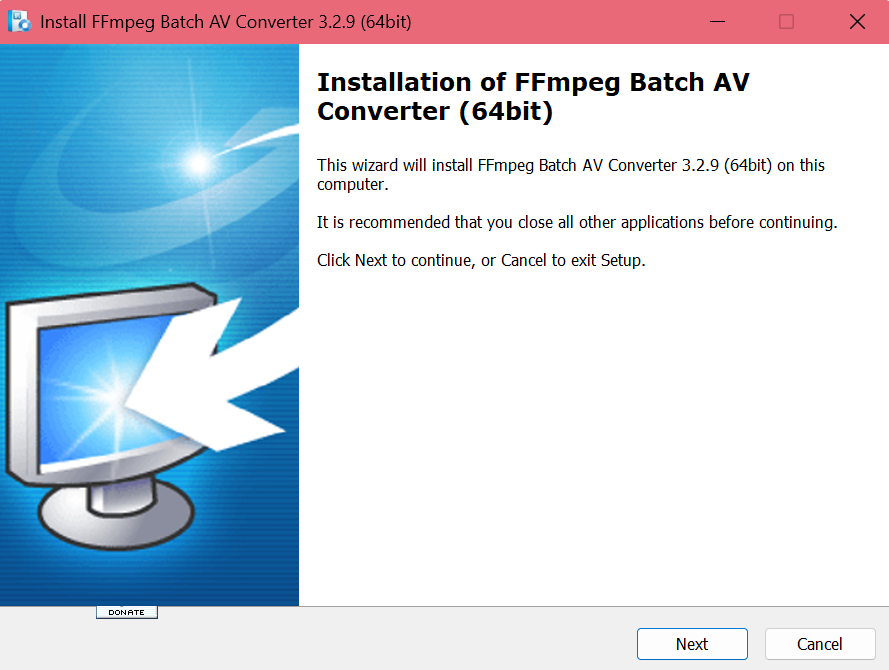
3.利用規約に同意(I accept the agreement)して「Next」。
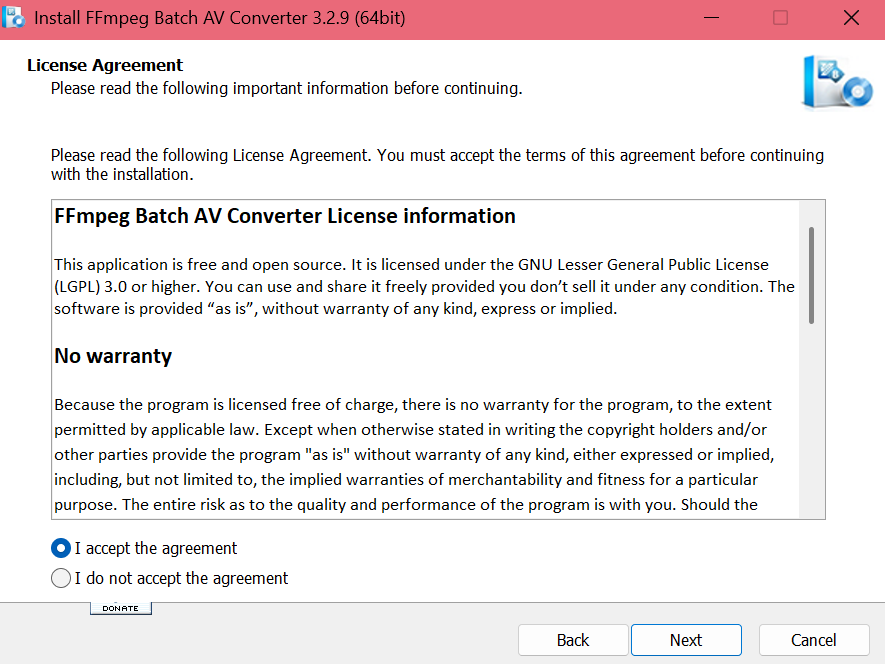
4.インストール先を指定し、デスクトップショートカットの作成にチェックを入れて完了させます。
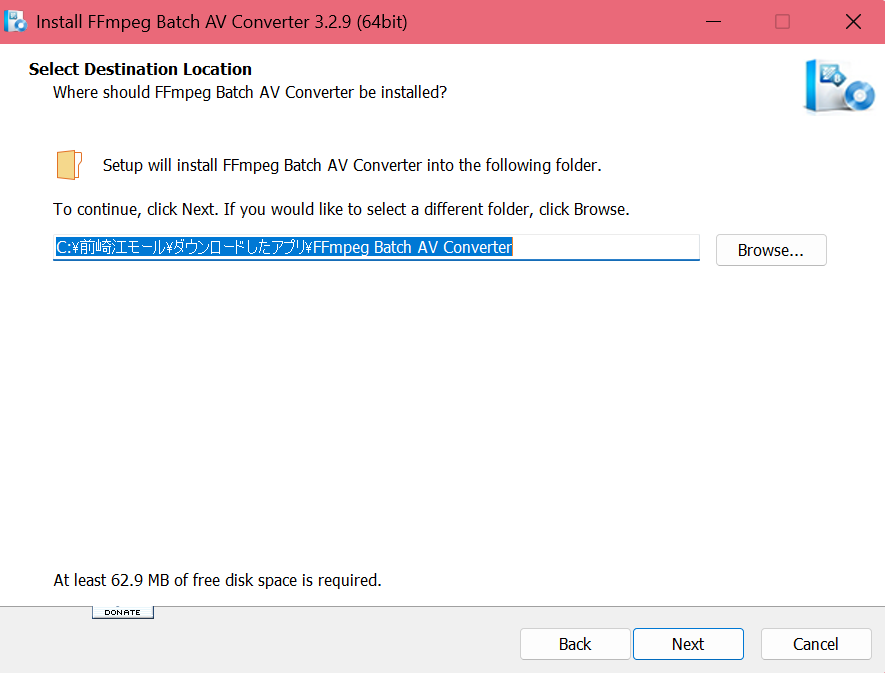
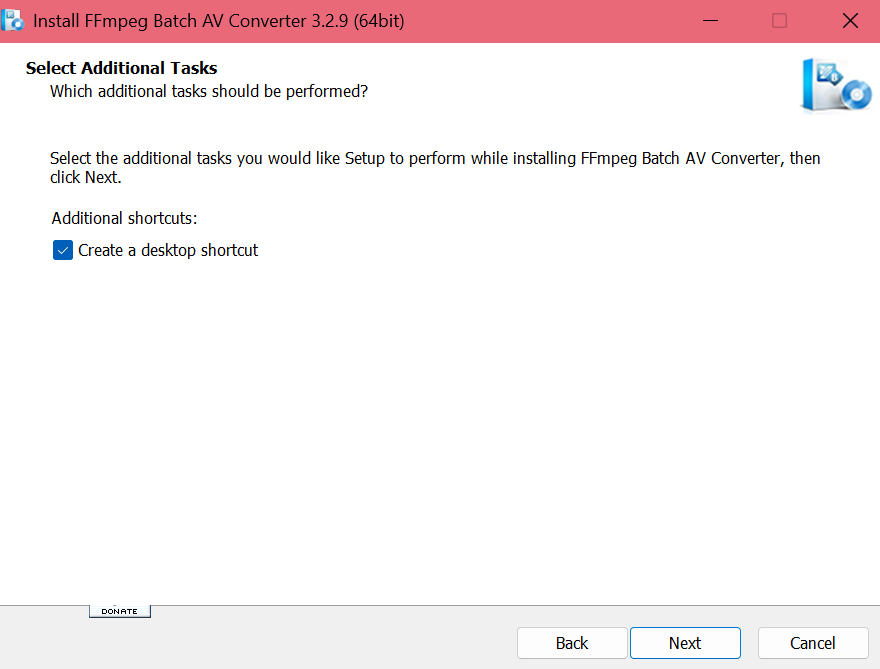
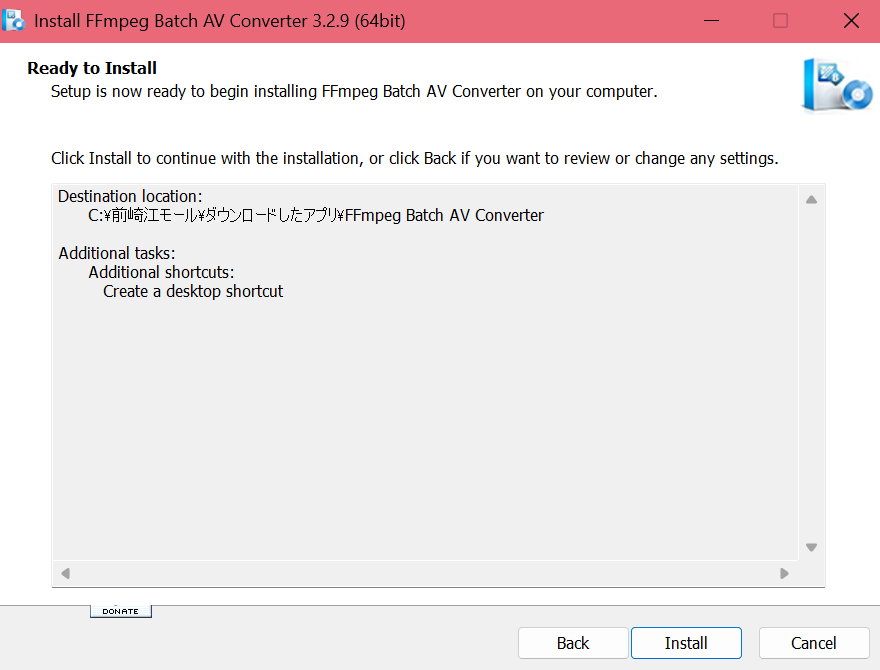
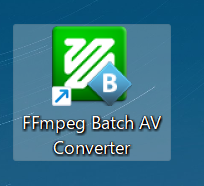
FFmpeg Batch AV Converterの初期設定
インストールお疲れ様でした!変換を始める前に、最初にやっておくべき初期設定が3点あるので順番にやっていきましょう。
FFmpegのパス(置き場所)を指定する
先ほど、事前準備でインストールしたFFmpegをFFmpeg Batch AV Converterで使用するためにパスを指定する必要があります。
パスって何ですか? ボールを投げるやつじゃないですよね。
そっちのパスじゃありません(笑)。ここで言う「パス(Path)」とは、パソコン内にあるファイルの居場所を示すアドレス(住所)のことです。ソフトがFFmpeg本体を見つけられるように指定してあげます。
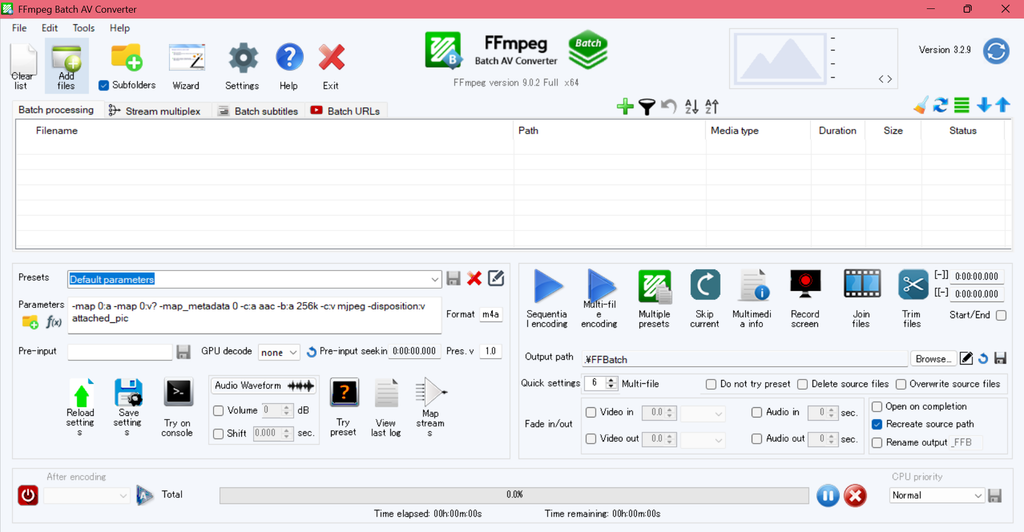
1.メイン画面上部の「Settings」をクリック。
2.FFmpeg項目の横にある「Replace」をクリック。
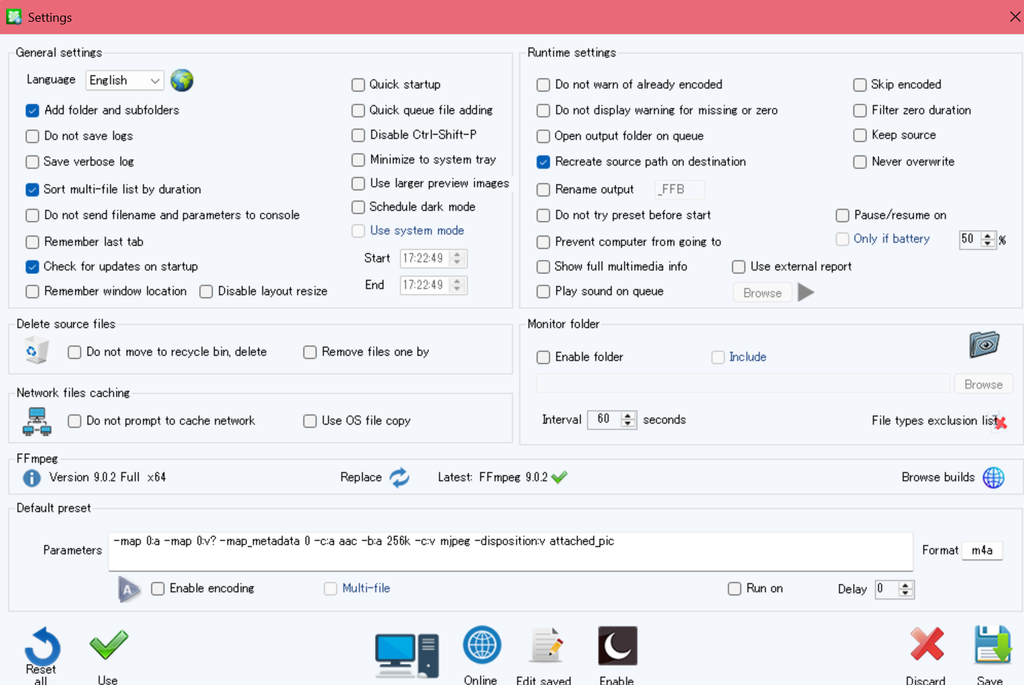
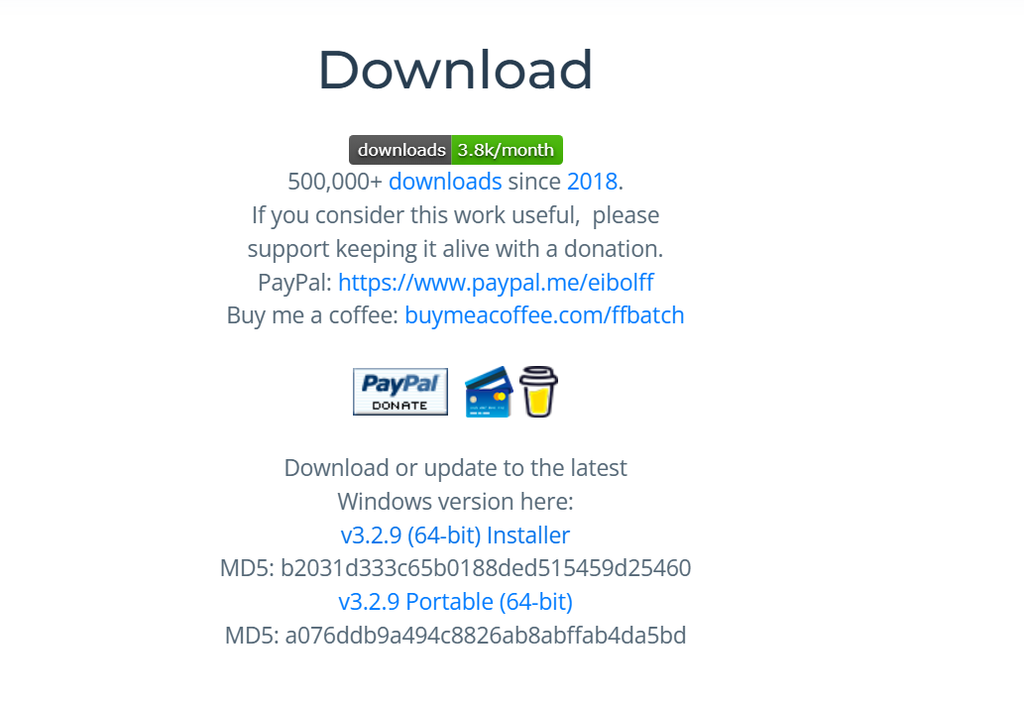
3.「Browse my computer」を選び、インストール済みの ffmpeg.exe の場所を選択します。
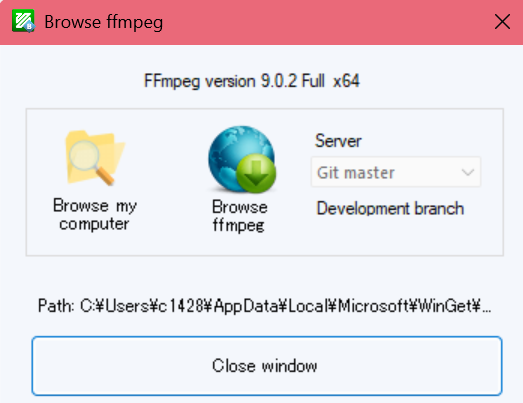
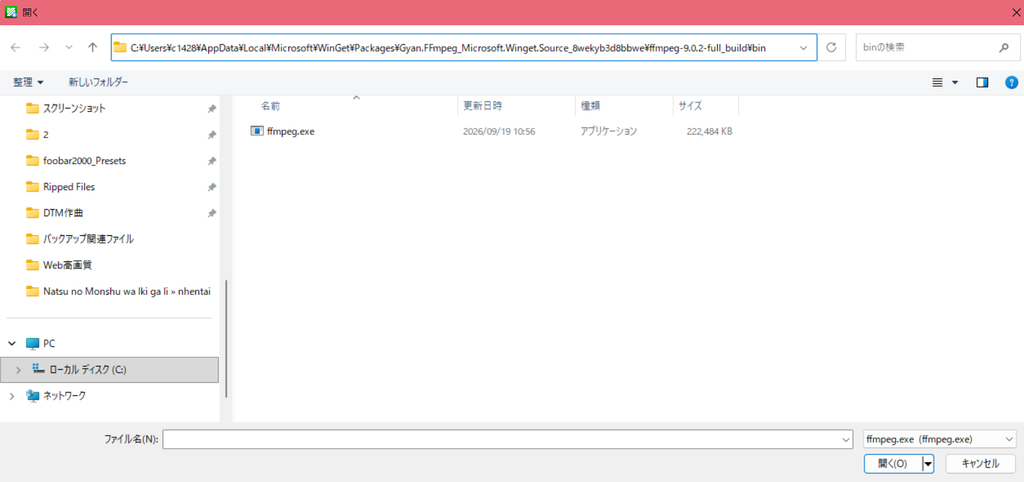
4.成功すると、画面中央のロゴ下にFFmpegのバージョン(例: v9.02)が表示されます。

変換用のプリセット(パラメータ)を設定する
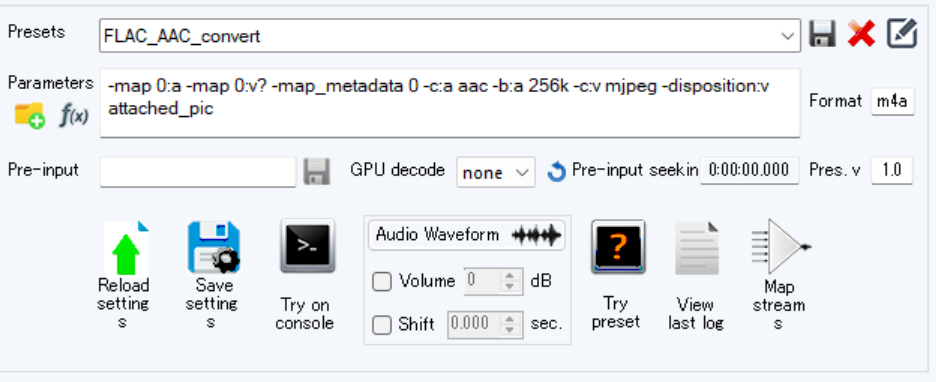
次に、FLACを高品質なAACに変換するための命令文(パラメータ)をセットして、次回からも1クリックで呼び出せるようにプリセット保存しておきます。
以下のパラメータ欄に、こちらのコードを貼り付けてください。
-map 0:a -map 0:v? -map_metadata 0 -c:a aac -b:a 256k -c:v mjpeg -disposition:v attached_pic| コード | 意味 |
|---|---|
-map 0:a | 入力ファイルの音声をすべて選択 |
| -map 0:v? | 入力ファイルに埋め込まれているジャケット画像を選択(なくてもエラーにしない) |
| -map_metadata 0 | 曲名、アーティスト名、アルバム名などのタグ情報をそのまま引き継ぐ |
| -c:a aac -b:a 256k | 音声コーデックをAACに指定し、ビットレートを256kbpsに設定 |
| -c:v mjpeg | ジャケット画像をJPEG形式に指定 |
-disposition:v attached_pic | 抽出した画像を「アルバムアートワーク」として正しく紐付け |
コードを貼り付けたら、画面右上のFormatを「m4a」に変更し、プリセット名(例: FLAC_to_AAC256k)を入力して保存(小さくて黒いフロッピーアイコンをクリック)します。
出力先フォルダとフォルダ構造の保持設定
最後に、変換された .m4a ファイルの出力先を指定します。
「Browse」ボタンをクリックして出力用フォルダ(例: D:\AAC_Music)を指定し、必ず Recreate source path にチェックを入れてください!
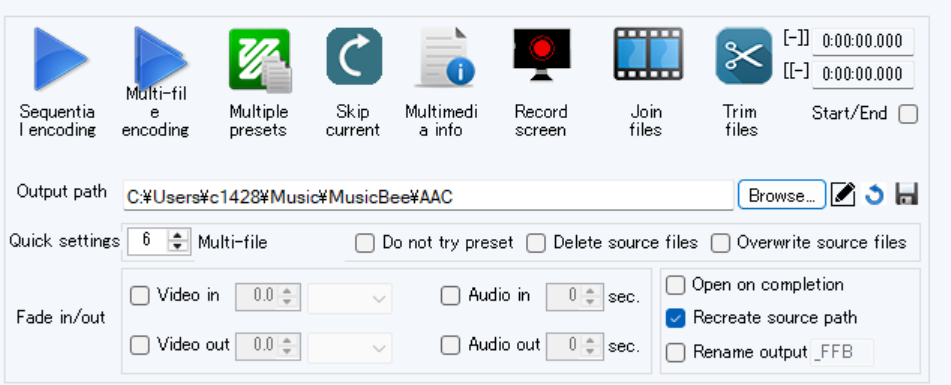
この Recreate source path のチェックって何の意味があるんですか?
ここにチェックを入れておくと、元フォルダの「アーティスト名 > アルバム名 > 曲」という階層構造(フォルダ分け)をそのまま維持したまま出力してくれるんです。チェックを入れ忘れると、指定フォルダ内に2,000曲のバラファイルが平押しで吐き出されて大惨事になります。
それは恐ろしい……!2,000曲ぶんのフォルダを手動で作り直さなくて済むのはめちゃくちゃ助かりますね。
実際にFLACをAACに一括エンコードする
準備完了です!実際にエンコードを行う手順はたったの2ステップです。
Step 1: FLAC音源をリストに追加する
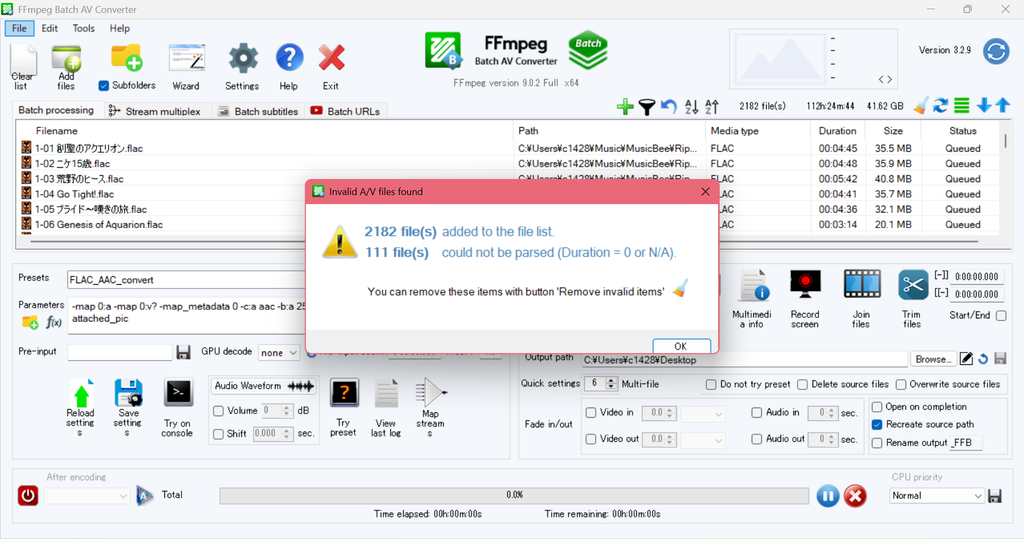
フォルダアイコンをクリックし、FLAC音源が詰まっている親フォルダを選択します。一瞬で配下のファイルがずらっとリスト化されます。

Step 2: エンコードを開始する
画面下の Multi-file encoding(マルチスレッド並列処理)をクリックすると、全CPUコアをフル稼働させて爆速で変換が始まります!
まとめ:42GBが14GBに!約3分の1に劇的軽量化
2,000曲近くあったFLAC音源(約42GB)が、あっという間に約14GBまで圧縮できました! タグ情報もアルバムジャケット画像も完璧に残っています。
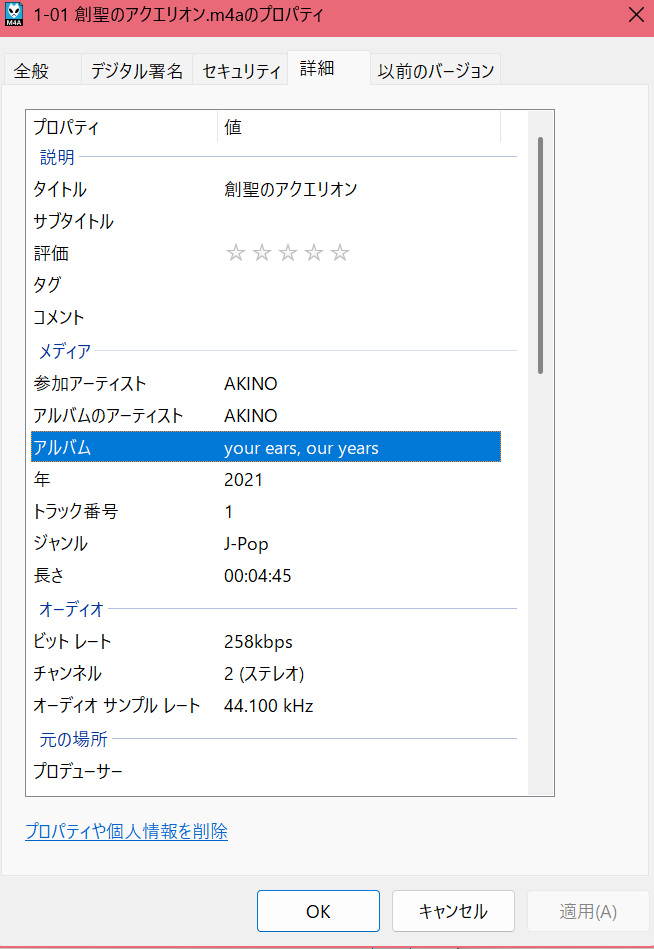
スマホのストレージに約30GBの余裕が生まれましたね。音質も256kbpsあれば十分クリアで、普段聴く分にはまったく違いが分からないはずです。
パソコンに保管するマスターデータは「高音質なFLAC」、スマホに入れて持ち歩く普段使い用は「軽量なAAC」という役割分担ができて大満足です!
容量不足に悩んでいる方はぜひ試してみてくださいね。データのバックアップも忘れずに!

しっかり次の記事への導線も確保しましたね。

コメント