長時間撮影の悩みとタイムラプスという選択

デジタルカメラで長時間の動画を撮影することがあるのですが、録画時間が長くなるとデータ容量が巨大になって困ってしまうんです。しかも、撮影した後に長尺の動画を見返すことってほとんどなくて……。
そこで、一定間隔で撮影した写真を繋ぎ合わせる「タイムラプス動画」にしてみようと思いました!

なるほどね!デジタルカメラのインターバル撮影(一定間隔での連続撮影)からタイムラプスを作る場合、一般的には有料の動画編集ソフトを使うことが多いんだ。
無料で使える高機能ソフトとして『DaVinci Resolve』などもあるけれど、パソコンに高いスペックが求められるし、操作に慣れるまで少し時間がかかるのがネックだね。
【 DaVinci Resolve 】
編集、カラーコレクション、VFX、オーディオポストプロダクションを1つにまとめたプロ向け動画編集ソフト。(※PCスペックが要求されます)

もっと手軽で、できれば無料で簡単に済ませられる方法はありませんか?
それなら『FFmpeg(エフエフエムペグ)』を使う方法がおすすめだよ!
FFmpegは無料で使えるオープンソースの動画処理ツールなんだ。フォルダ内で短いコマンドを打ち込むだけで、一瞬で連続写真からタイムラプス動画を生成できるんだよ。
コマンド……!?プログラミングみたいでなんだか難しそうです……私にも使えるでしょうか?
大丈夫!一度やり方を覚えてしまえば、動画編集ソフトを立ち上げるよりも圧倒的に早く作業が終わるよ。一工程ずつ画像やコマンドの意味を解説するから、一緒にやってみよう!
準備:RAW現像と書き出し
今回はSDカードからパソコンに写真を読み込んだ後、フリーのRAW現像ソフト「darktable」を使って色調整を行いました。
【 darktable】
darktable (ダークテーブル) は、フリーかつオープンソースの写真管理・RAW画像編集ソフトウェアである。

1枚代表の写真を選んで現像したら、そのパラメータを他の写真へ「同期」して、一括でJPEG形式で書き出せばOKだよ。
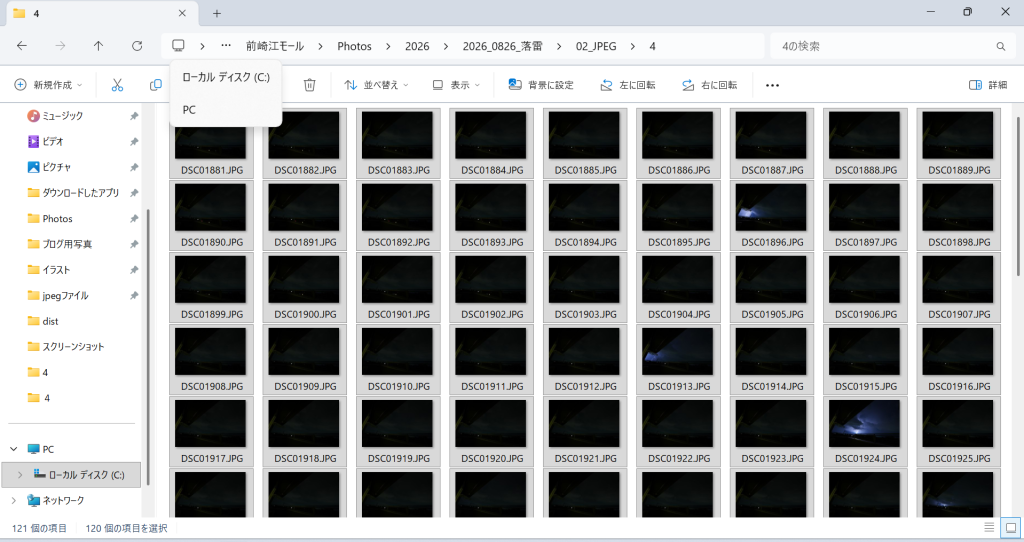
連番のJPEG画像を用意できたら、すべて1つのフォルダにまとめておこう。これで準備は完了だよ!
実践!雷のタイムラプス撮影設定
今回使用した写真について少し紹介させてください!
今年の8月、凄まじい雷雨が発生した際に「この迫力を記録したい!」と思って撮影したものです。雷のタイムラプス撮影時のパラメータをまとめてみました。
シャッタースピード(露出時間): 5秒
雷はいつ光るか分からないため、長めの露出で捉えます。ただし長すぎると白飛びするため2〜10秒程度が目安です。
撮影間隔(インターバル): 1秒(または 0秒)
稲妻の一瞬を逃さないよう、撮影間のタイムラグを極力なくします。
F値(絞り): F11
風景全体にピントを合わせ、雷の光量を考慮して絞り込みます(F4以上が目安)。
ISO感度: 400
感度を上げすぎるとノイズが増えるため、抑えめに設定します。
ホワイトバランス(WB): 3500K(固定値)
AUTOにすると1枚ごとに色味が変わり、動画にしたときチカチカ(色揺れ)してしまうため必ず固定します。
【重要】オフにすべき機能
- 長秒時露光ノイズ低減 : OFF(処理待ちが発生して連写間隔が空いてしまうため)
- 手ブレ補正(レンズ/本体) : OFF(三脚固定時の誤作動を防ぐため)
今回は「1枚5秒露出+インターバル1秒=1枚あたり約6秒」で、120枚(約12分間)の撮影を行いました。これを最高品質の「RAW + JPEG」としてカメラの専用フォルダへ書き出しています。
動画化:FFmpegのセットアップ
写真を準備したら、動画変換ツール「FFmpeg」を準備しよう。
公式サイトからダウンロードすることもできるけれど、初期設定(パスの開通など)を自動で行ってくれる「パッケージマネージャー」を使うのが一番簡単だよ!
Windowsでの導入(wingetを使用)
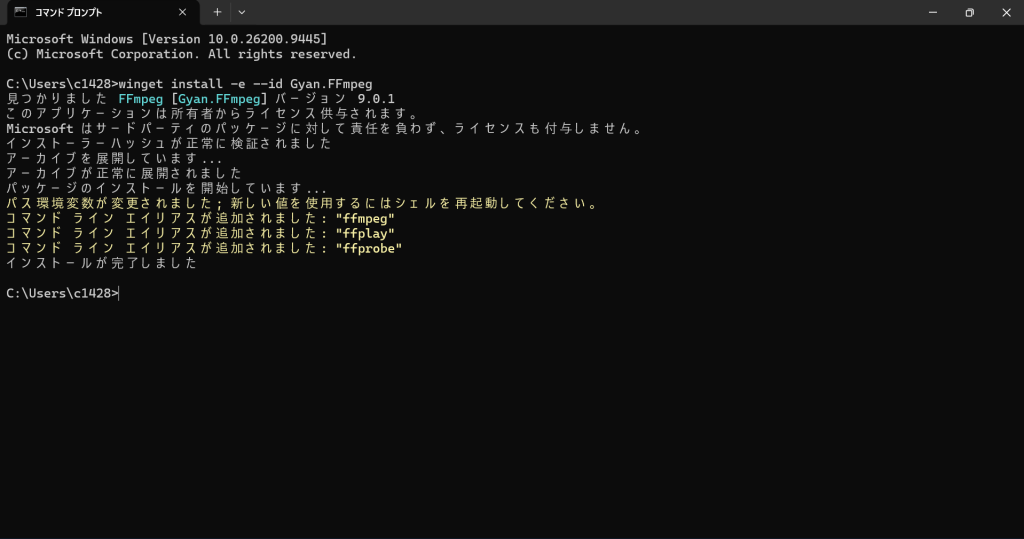
1.スタートボタンを右クリックし、「コマンドプロンプト」を開きます。
2.以下のコマンドを貼り付けて Enter を押します。
winget install -e --id Gyan.FFmpeg(※Microsoft公式のパッケージ機能を使って、Windows用のFFmpegを自動インストールします)
コマンドを入力して少し待つと、インストールが完了しました!
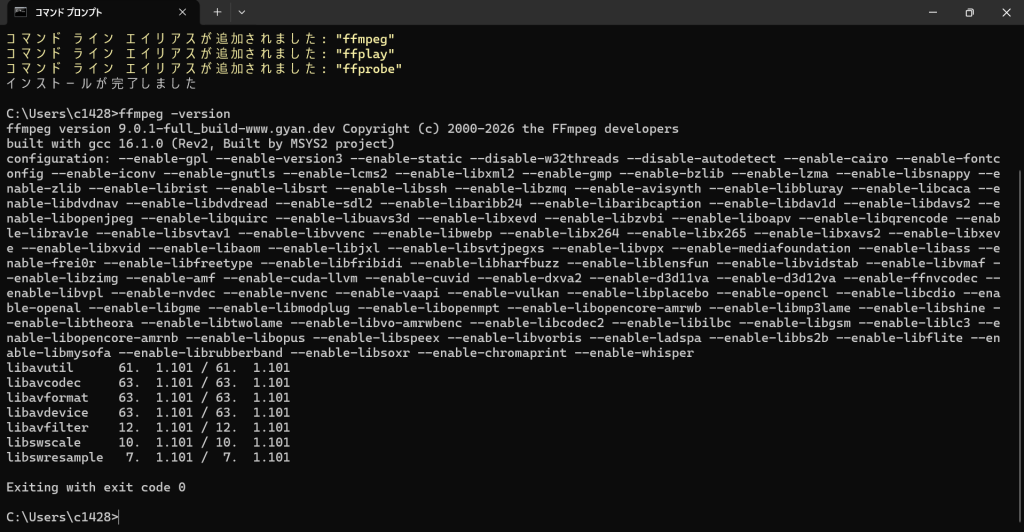
確認のために以下を入力してバージョン情報が表示されればOKです。
(画像が見づらい場合、control+マウスカーソルで拡大してみてください。)
ffmpeg -versionC:\Users\○○> と表示されますが、これはWindowsのユーザーフォルダー名です。環境によって異なります。
ffmpeg -versionMacでの導入(Homebrewを使用)
1.「ターミナル」を開きます(Command + Space → 「ターミナル」と入力して Enter)。
2.Homebrewが入っているか確認するため、以下を入力します。
brew --versionバージョンが表示されれば準備完了です。(※command not found と出た場合は Homebrew公式サイト の手順に従って事前にインストールしてください)
3.以下のコマンドでFFmpegをインストールします。
brew install ffmpeg4.インストール後、
ffmpeg -version入力してバージョン情報が表示されれば準備完了だよ!
【参考サイト 】
コマンド一発で動画化!FFmpegの使い方解説
準備はできましたが、黒い画面(ターミナル/コマンドプロンプト)はどうやって画像フォルダの場所で立ち上げるのですか?
実はすごく簡単な裏技があるんだよ!OSごとの開き方を見てみよう。
Windowsの簡単な開き方
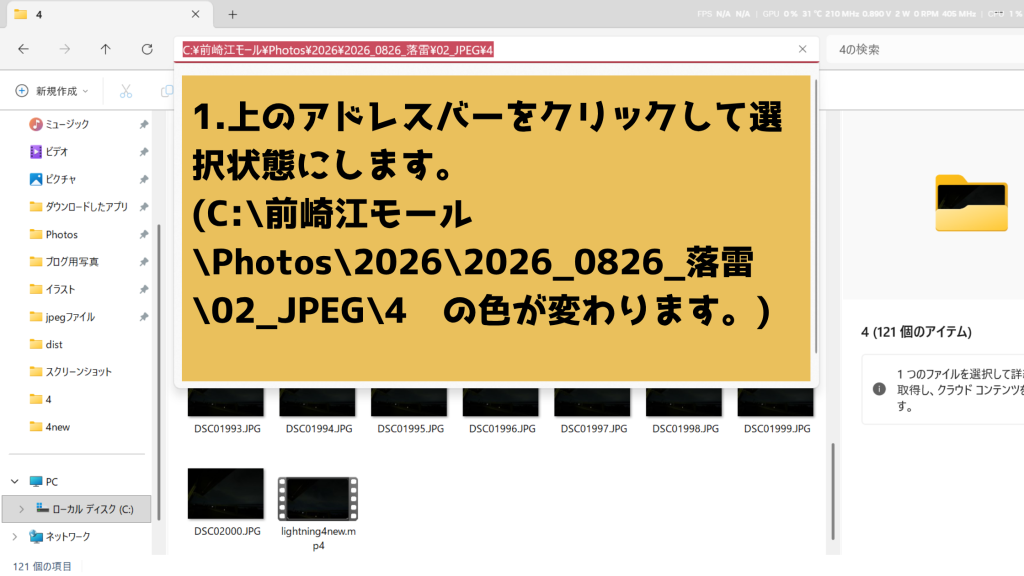
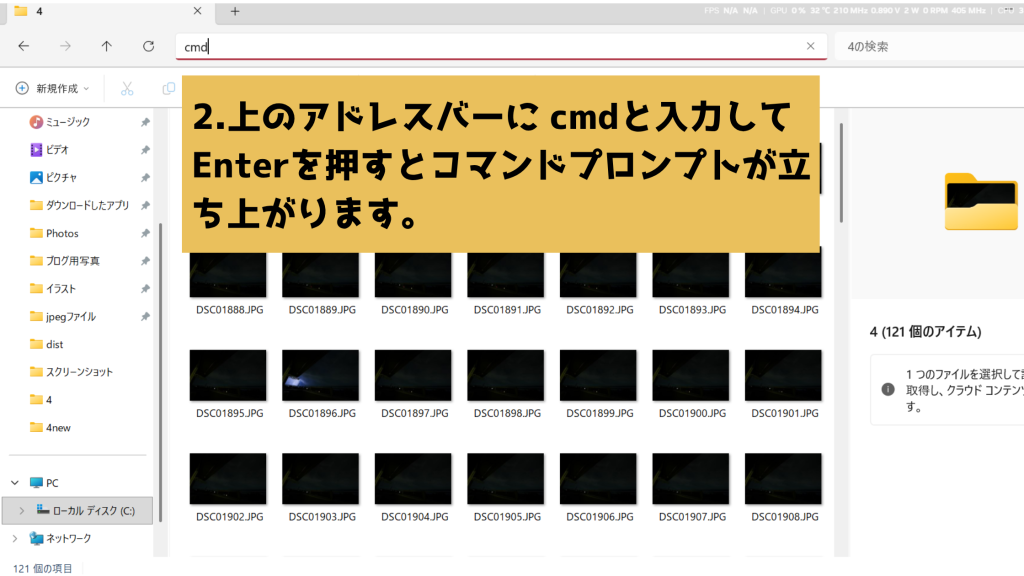
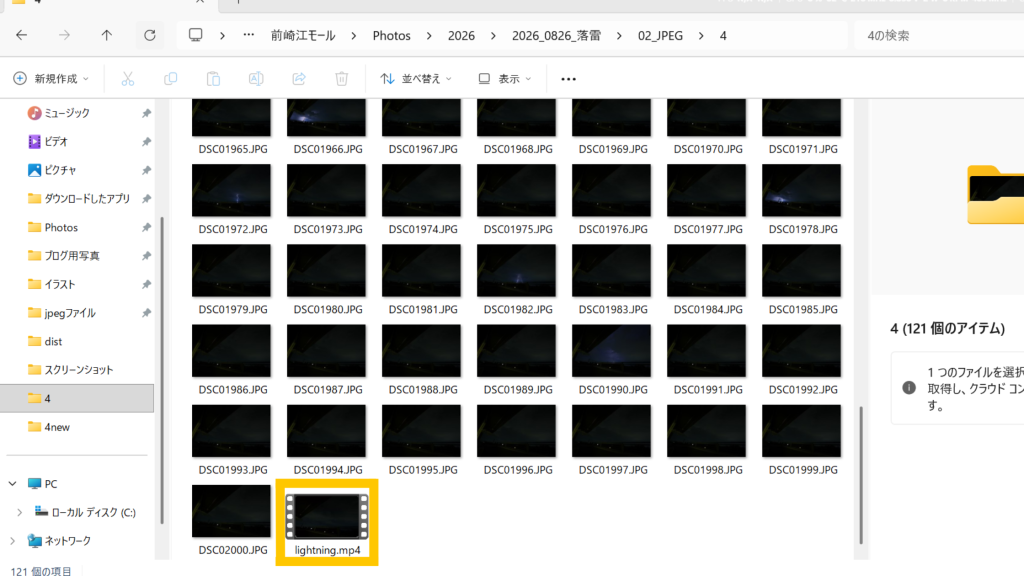
画像が入っているフォルダを開き、エクスプローラー上部のアドレスバーに cmd と入力して Enter を押すだけで、そのフォルダをカレントディレクトリとして開けます。
Macの簡単な開き方
ターミナルを開いて cd(末尾に半角スペース)と入力したあと、画像フォルダをターミナル画面にドラッグ&ドロップして Enter を押します。
コマンドを入力して実行!
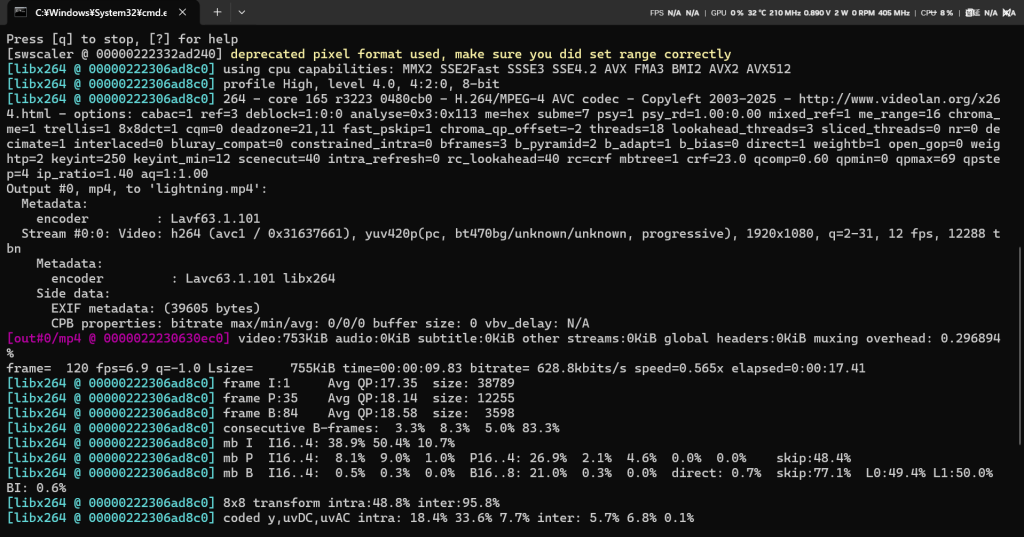
フォルダが開けたら、以下のコマンドをそのまま貼り付けて Enter を押してみよう!
処理が終わると、画像と同じフォルダ内に「lightning.mp4」というタイムラプス動画が完成しているよ!
ffmpeg -framerate 12 -start_number 1881 -i "DSC%05d.JPG" -vf scale=1920:1080 -c:v libx264 -pix_fmt yuv420p lightning.mp4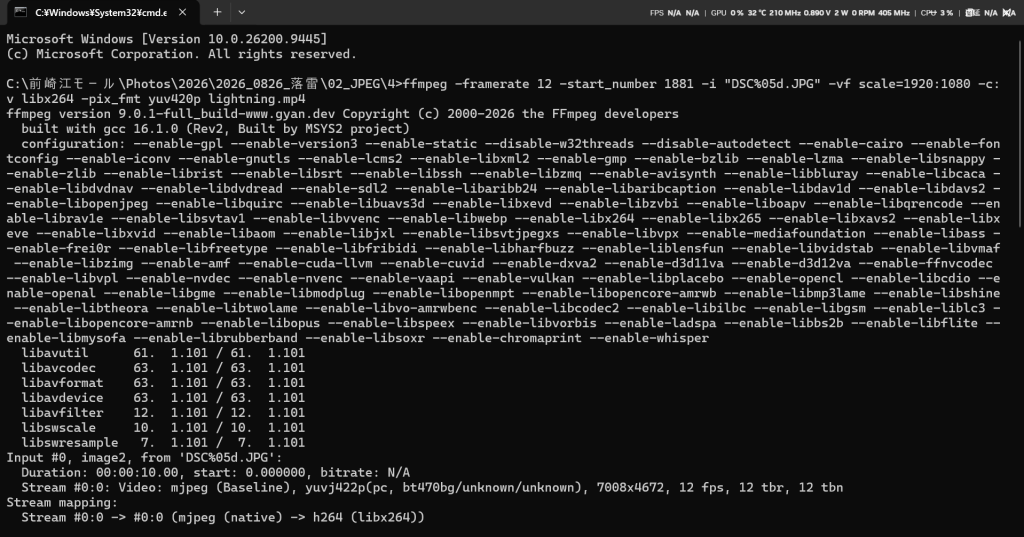
コマンドの意味を徹底解剖!
「呪文みたいで意味が分からない!」という前崎さんのために、パーツごとに分解して解説するね。
| コマンド | 役割・意味 |
|---|---|
| ffmpeg | FFmpegのプログラムを起動する呼び出し命令。 |
| -framerate 12 | 再生速度(フレームレート)。1秒間に写真を12枚使う設定。(120枚の写真 ÷ 12fps = 約10秒の動画になる) |
| -start_number 1881 | 開始写真の番号。今回の最初のファイル名が DSC01881.JPG なので「1881からスタート」と指定。 |
| -i “DSC%05d.JPG” | 入力ファイル名の形式。DSCの部分はカメラのファイル名に合わせて変更します%05d は「5桁の連番数字(01881, 01882…)」という意味。 |
| -vf scale=1920:1080 | 動画解像度の指定。高解像度の写真をフルHD(1920×1080)サイズへ自動リサイズ。 |
| -c:v libx264 | 映像コーデック。汎用性が高く高画質な「H.264」形式で圧縮。 |
| -pix_fmt yuv420p | ピクセルフォーマット。スマホ、PC、YouTubeなどあらゆる環境で再生できる標準形式を指定。 |
| lightning.mp4 | 出力ファイル名。完成する動画の名前を自由につけます。 |
ffmpeg -framerate 12 -start_number 1881 -i "DSC%05d.JPG" -vf "crop=7008:3942:0:365,scale=1920:1080" -c:v libx264 -pix_fmt yuv420p lightning.mp4crop=幅:高さ:X座標:Y座標を意味します。- 上記の例では、元画像(7008×4672)の中心から 16:9比率(7008×3942) で切り取った後、フルHD(1920×1080)へ綺麗にリサイズしています。
全体を日本語で要約すると……
「DSC01881.JPG から始まる連番画像を1秒間に12枚のペースで読み込み、16:9に切り抜いて1920×1080にリサイズした上で、H.264形式のMP4動画『lightning.mp4』として書き出しなさい!」
という指示を出しているんだよ。
おわりに
なるほど!コマンドのパーツ一つひとつに意味があるんですね。理由が分かると、なんだかプログラミングを扱えている感じがして楽しいです!
そうだね!一度このコマンドをメモ帳などに保存しておけば、次回からは「開始番号」と「ファイル名」を書き換えるだけで、数秒でタイムラプス動画が作れるようになるよ。
デジカメでインターバル撮影をした際は、ぜひこのFFmpegを活用した高速タイムラプス作成を試してみてください!
ありがとうございます!最後に完成させた動画を掲載して終わりにしますね。
チノーくんも、今度一緒にタイムラプスを撮りに行きましょう!
……タイムラプスって別に二人で一緒にやるものじゃないと思うけどね。
ちなみに、恋人と一緒にいる時に放置してタイムラプス撮影を始めたら絶対振られるので、やらないように気をつけてね。
……恋人はいないので心配無用です。
あ、そうですか……。
コメント